Configuracion Kismet
GPS
Kismet es capaz de asociar los resultados de sus escaneos Wifi a datos GPS. Para habilitar esto, se necesita indicar cual es la dirección IP y puerto del servidor gpsd. Esto se realiza modificando el archivo /etc/kismet/kismet.conf, específicamente la opción gps. En caso de encontrarse comentada, se debe descomentar y se debe indicar el servidor GPS como se muestra a continuación.
gps=gpsd:host=127.0.0.1,port=2947
Formato de salida
Por defecto, Kismet guarda los datos en formato 'kismet'. Sin embargo, vamos a configurarlo para que también los entregue en formato CSV y, de esta manera, poder utilizar scripts propios para su posterior análisis. Para lograr esto, editar el archivo /etc/kismet/kismet_logging.conf. Buscar la opción log_types y configurarla como se muestra a continuación.
log_types=kismet,wiglecsv
Ejecución de kismet
Si se va a ejecutar kismet con un usuario diferente a root, es necesario agregarlo al grupo 'kismet'. Esto se logra con el siguiente comando (demostrado con el usuario 'kali'). Para que esta configuración tenga efecto, es necesario cerrar sesión y volverse a autenticar.
sudo usermod -aG kismet kali
Ejecutar el comando kismet. Entre otras cosas, debería mostrar un mensaje como el siguiente, indicando que se levantó un servidor web en el puerto 2501 del localhost.
\<REDACTED\>
INFO: GPS track will be logged to the Kismet logfile
INFO: (GPS) Connecting to GPSD on 127.0.0.1:2947
INFO: Starting Kismet web server...
INFO: HTTP server listening on 0.0.0.0:2501
A continuación, abrir el navegador web y acceder a la dirección http://0.0.0.0:2501. Si es la primera vez que se abre, pedirá la creacion de un usuario y contraseña. Despues de esto, se mostrará una interfaz como la siguiente.
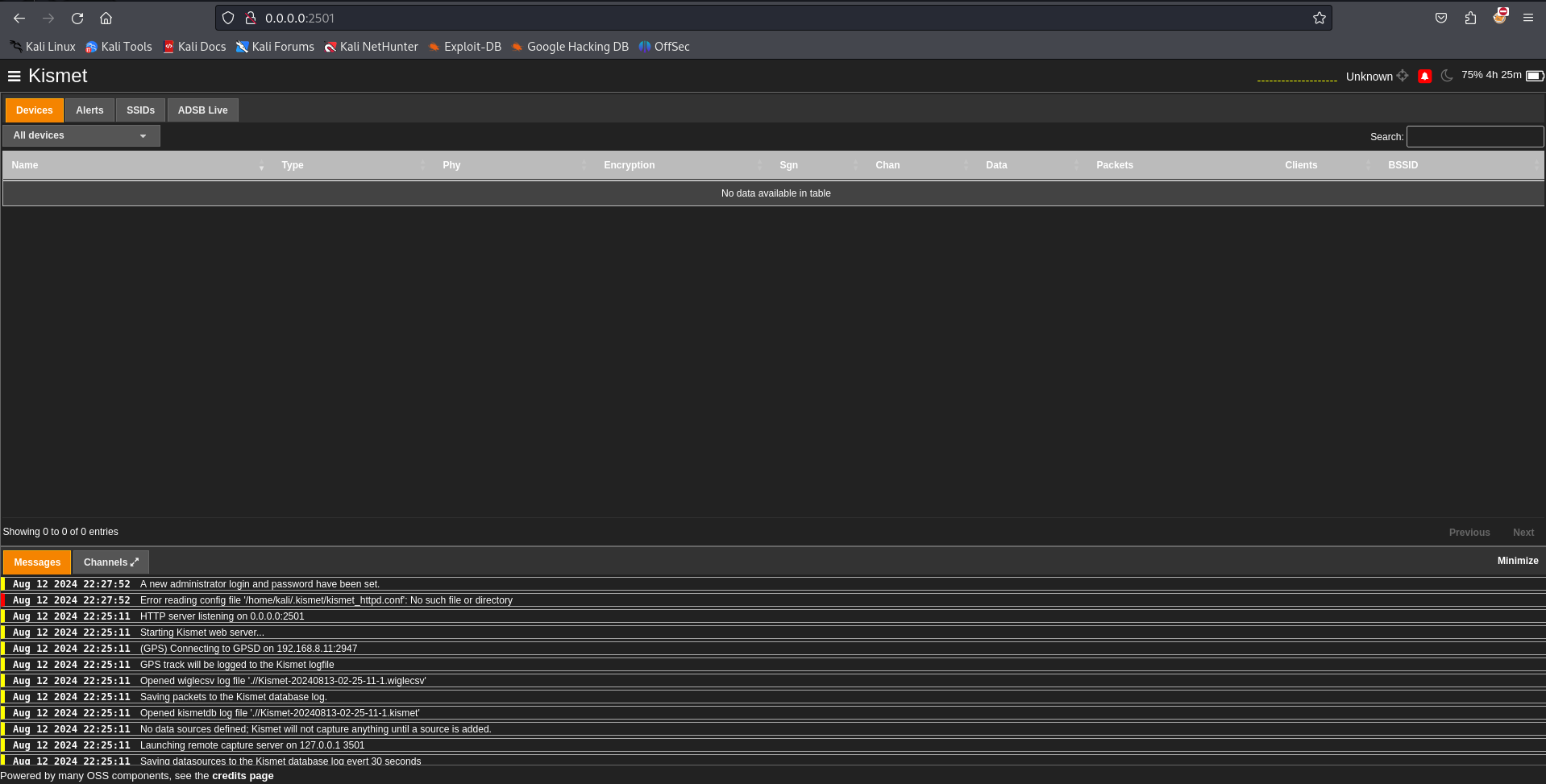
Para confirmar que se reciben los datos GPS de forma correcta, estos deberian mostrarse en la esquina superior derecha. Un ejemplo de esto se muestra a continuación.

Para seleccionar la tarjeta, ya configurada en modo monitor, y que empiece a escanear, es necesario indicarla a traves de la sección de 'Data Sources'. Esta opción se encuentra disponible en el menú hamburguesa de la esquina superior izquierda.
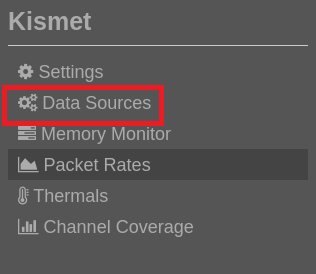
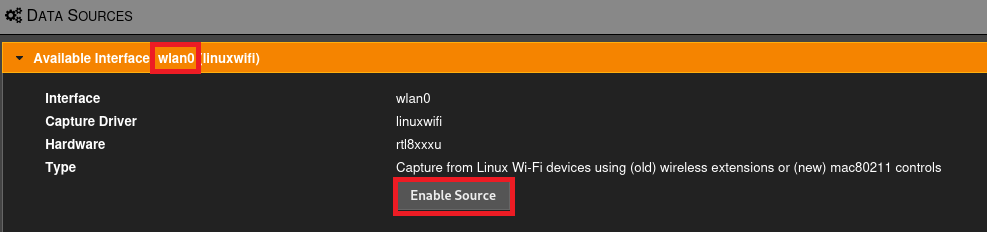
En la ventana que se despliega, seleccionar la interfaz que se configuró en modo monitor previamente. Esta puede ser 'wlan0', 'wlan0mon' o alguna otra dependiendo del sistema. Una vez identificada, debe seleccionarse la opción 'Enable Source'.
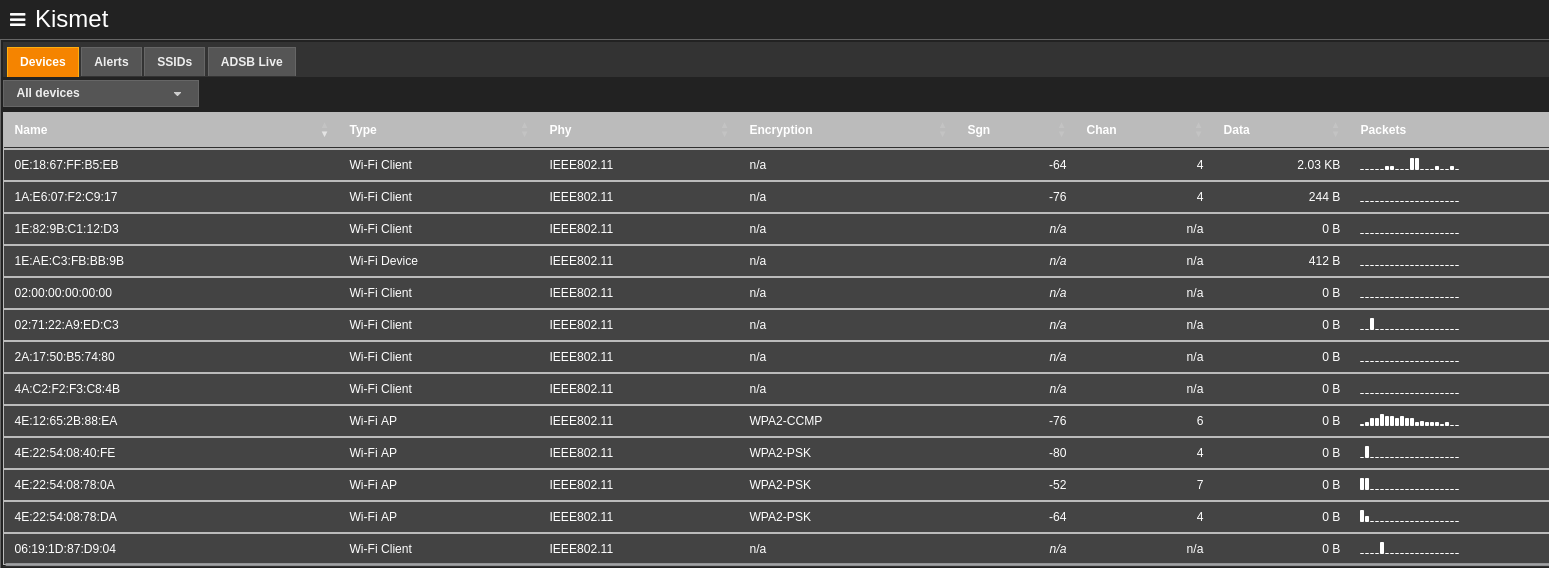
Después de esto, en la interfaz principal se comienzan a mostrar los resultados del escaneo Wifi.
Finalmente, en el directorio donde se ejecutó la herramienta, se habrán creado dos archivos: 1 con extensión .kismet y otro con extensión .wiglecsv.
$ ls -al Kismet*
-rw-r--r-- 1 kali kali 3321856 Aug 12 23:12 Kismet-20240813-03-10-46-1.kismet
-rw-rw-r-- 1 kali kali   60812 Aug 12 23:12 Kismet-20240813-03-10-46-1.wiglecsv